
開好一個預約頁,
到底需要準備什麼?
先準備店名、可預約的服務、所需時間、接待人數與營業時間。不必先有自己的網站,也不必先開啟訂金收款。
想讓客人線上預約,卻還沒開始,可能不是不需要,而是不知道要先設定多少東西。
「是不是要先整理好所有服務?」「要不要準備照片、串接金流?」「我不懂系統,自己設得好嗎?」
以 OnKool 為例,你可以先從一項服務開始,不必等所有資料都準備齊全。先用 LINE 註冊店家帳號,填好店名、專屬店家代號、老闆密碼與備援 Email,就能進入後台設定。
接下來,把「客人能約什麼、什麼時候能約」設定清楚。
先放上一項你熟悉的服務
不用先設計一整套方案。挑一項平常就在提供、適合直接接受預約的服務,填上名稱、所需時間,以及能接待的人數。
例如「單色凝膠」需要 90 分鐘,同時只接一位客人,就把服務時間與名額照實設定。若希望客人先看到費用,也可以標上 NT$1,200,選擇現場付款;不必先開啟訂金收款,才能開始使用。
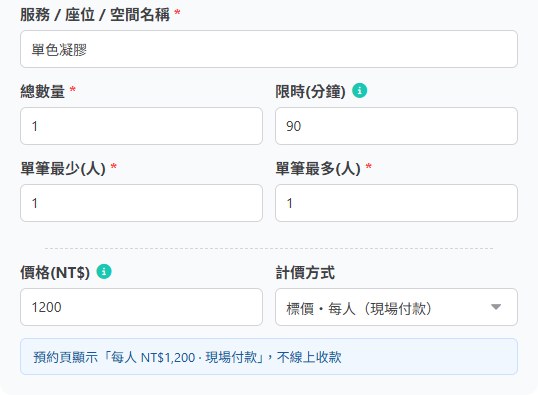
如果你提供的是包廂、場地或設備,也可以按「組別」設定數量。重點不是照抄別人的設定,而是對應你實際接單的方式。
再設定你能接客的時間
例如週一到週六 11:00–20:00,週日休息,就依照這個安排填入營業時間。中午想保留休息時間,可以拆成上午、下午兩段,不用整天都開放。
「預約時段間隔」則決定客人能選哪些開始時間。例如每 30 分鐘一個選項,就會看到 11:00、11:30、12:00;前面填的 90 分鐘,才是這項服務實際占用的時間。
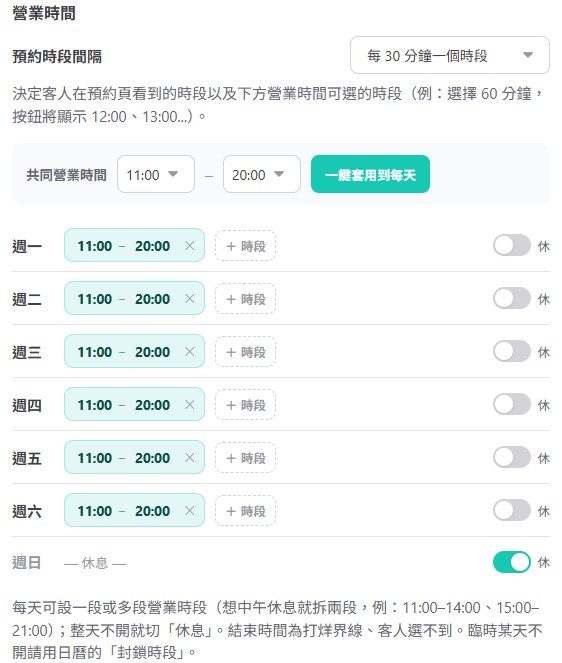
最後,再確認要開放多久以後的預約、是否限制提前預約時間。設定儲存後,確認「開放線上預約」已開啟。
設好後,先當一次自己的客人
打開你的預約頁,看看服務名稱是否好懂、時間是否正確,再照客人的流程試約一次:選服務、挑日期與時段、填姓名和手機,確認預約。
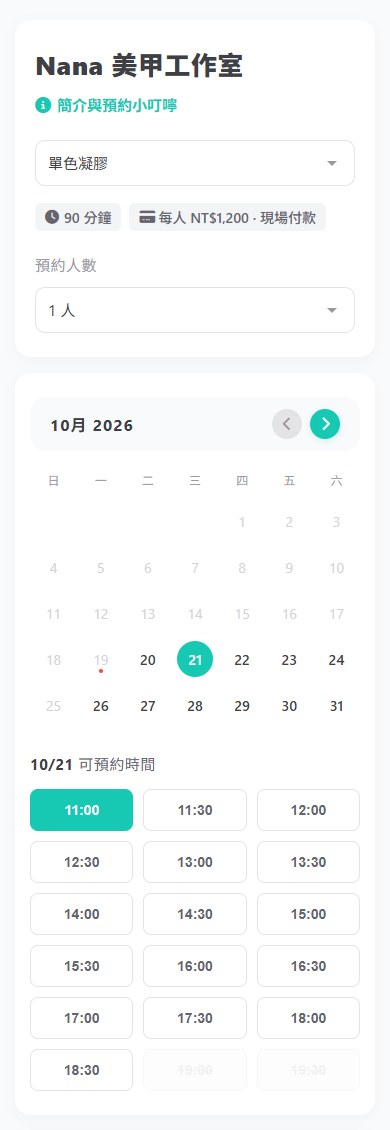
示範店家,非真實客戶資料
你在後台填的服務與時間,會呈現在這個頁面上,不需要再另外做一個網站。自己走過一次,確認沒問題,再把預約連結放到 IG 簡介或 LINE,讓客人開始使用。
如果卡在設定,也不用自己摸索
先註冊自己的帳號,再授權 OnKool 協助設定,我們可以一步一步陪你整理服務與營業時間。授權有效 24 小時,可隨時取消;協助完成後,由你確認,並自行開放預約。
不必一開始就把每個功能都用上。先讓一項服務能順利被預約,再依照店裡的需要,加入訂金或其他設定。
先做出自己的預約頁,試約看看
新註冊店家可免費試用進階版 30 天
不熟設定也沒關係,我們可以陪你完成